

Contents
- 1 基本 OBSのインストールと初期設定
- 2 基本 画面の構成と用語
- 3 基本 シーンとソースの設定方法
- 4 基本 オーディオ設定
- 5 基本 フィルターとエフェクト活用
- 6 基本 Studio Modeの使い方
- 7 基本 配信・録画の開始
- 8 基本 忘れがちな注意点
- 9 配信初心者向け 黒画面はどうして?ゲームウィンドゥのDirectXとOpenGLとは?
- 10 録画・録音応用編:個別録音に便利!Windows10/11で仮想音源を使う方法とサウンド詳細設定ガイド
- 11 Windows10のサウンド詳細設定の開き方
- 12 Windows11のサウンド詳細設定の開き方
- 13 仮想音源の導入をしたい方必見の解説!
- 14 仮想音源使用トラブル時のチェックポイント
- 15 まとめ:仮想音源を使うメリット
- 16 配信の質を決めるビットレート(bps)の調整とは?
- 17 MOBA/TCG/FPS/TPSゲーマー必読!OBSのディレイ設定について
- 18 実際に操作画面の画像を参考に簡易的にOBSを設定してみよう
OBS Studio(Open Broadcaster Software Studio)は、無料&オープンソースの動画配信・録画ソフトです。Windows・Mac・Linuxに対応し、YouTubeやTwitch、Facebookなどにライブ配信できるため、初心者からプロまで幅広く利用されています。
本記事では、まったくの初心者で、とりあえず間に合わせの設定が不安、どこに問題があるかわからない方~これからほかの人にも説明できるぐらい詳しくなりたい人向けの内容まで幅広く徹底解説します!
文量が多い為、目次の中の興味のある項目からどうぞ!
基本 OBSのインストールと初期設定
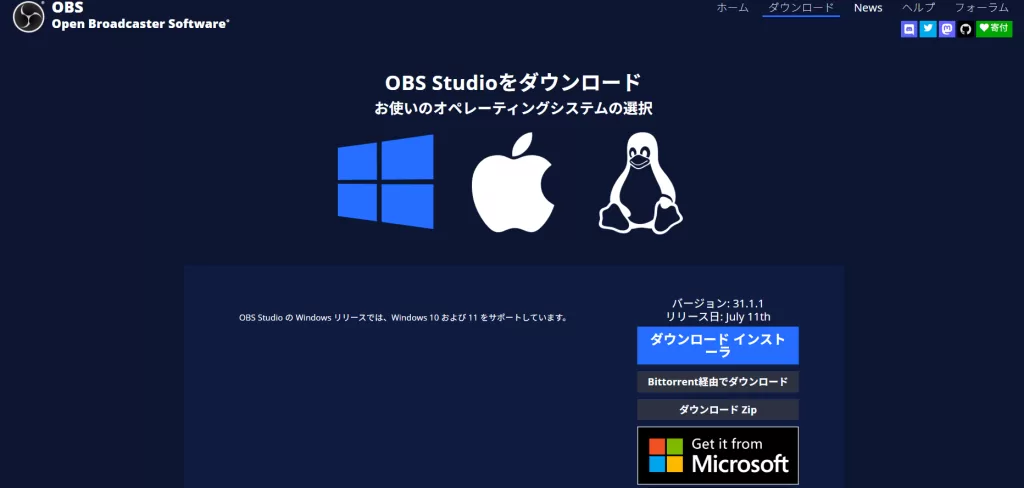
- OBS公式サイトからプラットフォーム別のインストーラーをダウンロード
- 初回起動時に「自動構成ウィザード」が起動 → 推奨設定を自動取得
- ウィザードはいつでも再利用可能で、配信・録画目的やPC性能に応じて最適な設定を提案してくれますが、基本的には後述で解説しますが手動で配信環境の要求と自身の回線速度/PCスペックのバランスを見て調整したほうが良いです。
画像をクリックするとOBS公式サイトに移動します。
基本 画面の構成と用語
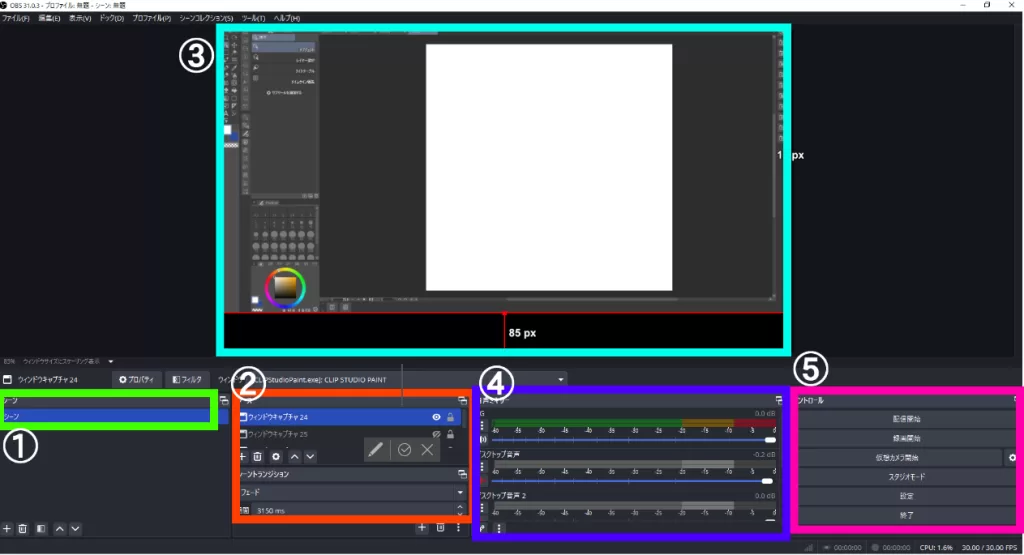
OBSの画面は大きく5つの領域に分かれます。
- ①シーン(Scenes):複数の“場面”を切り替える単位
→これを切り替えた場合は、②~④の内容を一括で入れ替えられるというものです。 - ②ソース(Sources):ビデオ、音声、画像、テキストなどの構成要素
→例えばビデオ・画像・テキストなどは追加して任意のサイズにすることでプレビュー・配信画面に反映されます。 - ③プレビュー画面:今配信している画面の確認
→プレビュー画面にソースを複数おいたり、音声をセットすることで
同時に録音したり、録画・配信している情報を確認することができます。 - ④オーディオミキサー:音量調整やミュートなど
→基本的なデスクトップの初期設定の音源から、仮想音源、マイク設定まで自由に設定できます。 - ⑤操作パネル:配信・録画開始や設定、終了ボタンなど
基本 シーンとソースの設定方法
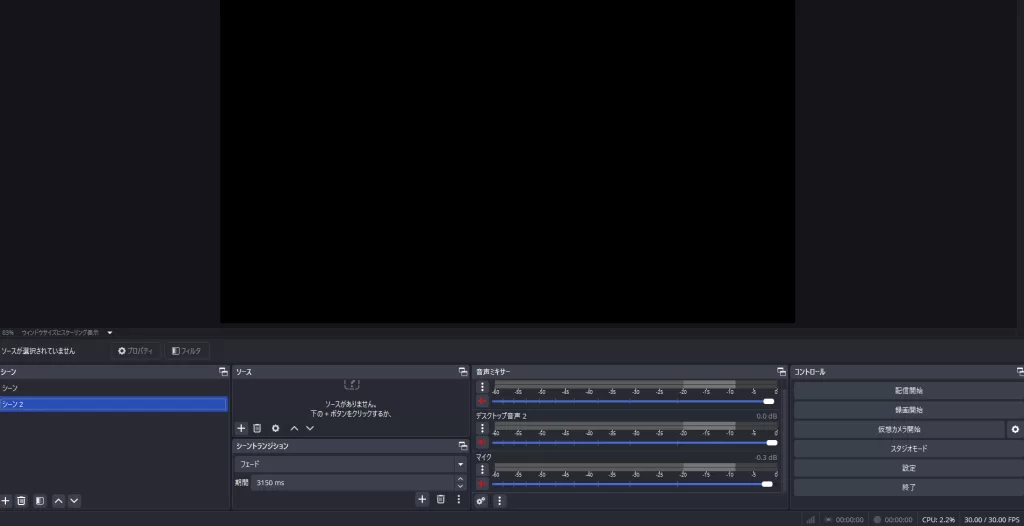
● シーン作成
- 画面左下「+」から新規シーンを追加
→例えばそのままソースを追加せずに切り替えると一瞬で何の設定もしていない画面に早変わりします。
● ソース追加
- 画面下部「+」をクリックし、以下から選びます。
- Display Capture(画面全体)
→指定したモニターの範囲全てが映ります。配信事故注意です。 - Window Capture(指定ウィンドウ)
→ゲームやブラウザ、アプリなど自由に設定できますが、
指定した条件に当てはまる内容で映す為、例えばブラウザの画面を映したまま、そのブラウザで別のHPを開いたり、タブを閉じた際に思いがけない別のHPを映してしまう可能性があるので気を付けましょう。
・またややパフォーマンス負荷が高めで、ウィンドゥが最小化された場合映像が止まるようになっている代わりにゲームキャプチャーで表示されないゲームも選択可能です。
・フルスクリーンのゲームは非対応です。 - Game Capture(ゲームウィンドウ)
→DirectX/OpenGL(3Dゲーム)に最適化されたキャプチャ方式で、PC側が認知しているソフトを起動している場合に選択可能です。
・ウィンドウが最前面でなくても録画可能で、画面外で動作していても録画ができ、パフォーマンス負荷が軽いのが特徴です。 - Video Capture Device(Webカメラ)
→Webカメラを内蔵・外付けして動作をオンにしている場合にWebカメラで写した内容がリアルタイムで反映されます。 - Browser Source(Webページやアラート)
→Webページの内容や、通知、アラート、コメントを拾うのに便利です。性質上自動更新も可能ですが、Webページの動作状況でエラーが出る可能性があります。 - Image / Media / Text(画像、動画、テキストなど)
→画像や動画ファイル等を指定することで、そのものを画面に映すことができます。
- Display Capture(画面全体)
● レイヤー順
- ソースは追加された順に重なり、ドラッグで順序変更可能
基本 オーディオ設定
- 初期設定でデスクトップ音声とマイクを自動検出
- 「設定→音声」でデバイス指定やサンプルレート調整が可能
- ミキサーで音量調整やミュート設定が簡単に行えます
基本 フィルターとエフェクト活用
- ソース上で右クリック → 「フィルター」で機能追加可能
- 音声:ノイズ抑制、ゲイン、コンプレッサーなど
- 映像:クロマキー(グリーンバック)、クロップ(切り取り)、拡大・縮小など
基本 Studio Modeの使い方
- 「スタジオモード」をONにすると準備画面(左)と配信画面(右)に分割され、配信中も事前準備可能
基本 配信・録画の開始
- 「ファイル→設定→出力」からビットレートや録画品質を設定(例:1080pなら5000kbps程度)
- 「配信」タブで配信先サービス(例:Twitch、YouTube)を選び、ストリームキーを入力または連携
- メイン画面右下「配信開始」「録画開始」で撮影スタート
基本 忘れがちな注意点
- 録画形式は MKV 推奨:OBSが強制終了してもデータ破損が少なく、安全性が高いです。ただしそのまま録画したファイルを共有する場合やプラットフォームにアップロードを考えている場合はMP4などの対応形式で録画をすることも選択の内に入ります。
- テスト配信・録画は必須:慣れないうちは最初に数分のテストを行い、音声や映像が正常か確認する習慣をつけましょう。
- ビットレートは通信速度に応じて調整:自身の回線速度や、プラットフォームの対応するアップロード速度に合った設定を心がけましょう。
配信初心者向け 黒画面はどうして?ゲームウィンドゥのDirectXとOpenGLとは?
OBSの設定やゲームキャプチャの説明でよく出てくる用語に、
✅ DirectX(ダイレクトエックス)
✅ OpenGL(オープンジーエル)
というものがあります。
どちらも「3Dグラフィックス」や「映像処理」に関係する重要な技術ですが、初めて聞くと「専門用語すぎて意味がわからない…」となりがちです。
OBSでゲームキャプチャを使う際に「映らない・黒画面になる」という問題が出たら、「これはDirectXかOpenGLの問題かも?」となるわけで、以下を読むことで詳細が分かりその違いがわかるようになるでしょう。
DirectX/OpenGLは「映像を動かすための言語」
まず知っておきたいのはDirectXもOpenGLも、ゲームや動画などの「映像・音声」を表示・処理するための技術セット(API)です。
簡単に言えば、
- 映像を「どう描くか」
- 音を「どう鳴らすか」
- ゲーム内の動きを「どう表示するか」
…といった命令を、ゲームソフトや映像編集ソフトがパソコンに指示するための“通訳のような存在です。
それぞれの特徴と違い
| 項目 | DirectX | OpenGL |
|---|---|---|
| 読み方 | ダイレクトエックス | オープンジーエル |
| 開発元 | Microsoft(マイクロソフト) | Khronos Group(国際団体) |
| 主な用途 | Windowsゲーム、Xboxなど | クロスプラットフォーム(MacやLinuxも含む) |
| 対応OS | Windows限定(ほぼ) | Windows/Mac/Linuxなど広く対応 |
| 使われ方 | Windowsゲームや3Dソフトに最適化 | ゲーム・3DCG・CADなど幅広く使用 |
OBSとの関係
OBSの「ゲームキャプチャ」が対応しているのは、基本的にDirectXまたはOpenGLで描画された映像です。
つまり:
| ゲームタイプ | 描画エンジン | ゲームキャプチャ対応? |
|---|---|---|
| APEX、Fortnite、VALORANTなど | DirectX使用 | ✅ 高確率で対応 |
| Minecraft Java版、インディーゲームなど | OpenGL使用 | ✅ 一部対応(構成による) |
| FlashゲームやWebブラウザゲーム | 非対応(HTMLなど) | ❌ ゲームキャプチャ非対応、ウィンドウキャプチャ推奨 |
OBSで画面が「真っ黒になる」場合、それはゲームがDirectX/OpenGLを使っていないか、OBSが読み取れていない可能性があります。
つまりどういうことか
ゲームやソフトがどちらを使っているかに応じて、OBSの設定を変えることが大事です。
- WindowsのPCゲームは9割以上がDirectXベース
- MacやLinux、AndroidではOpenGLやMetalなどが主流
- OBSはどちらにも対応しているが、相性問題もある
DirectXとOpenGLは、あくまで「裏方の技術」です。使っている人が意識することはほとんどありませんが、OBSや動画編集ソフト、3Dソフトを使うようになると、この違いを知っておくだけでトラブル時の対応力が大きく変わります。
とくにOBSでゲームキャプチャを使う際に「映らない・黒画面になる」という問題が出たら、「これはDirectXかOpenGLの問題かも?」と考えられるようになるとワンランク上のユーザーです。
| 用語 | 意味 |
|---|---|
| DirectX | Windows専用の3D描画API。高速&最適化されている |
| OpenGL | OSを問わない汎用的な描画API。柔軟性が高い |
| OBSとの関係 | ゲームキャプチャ時にDirectX/OpenGLの検出が必要 |
| 初心者のポイント | ゲームが対応していないとキャプチャできないこともある。切り替え判断に重要。 |
録画・録音応用編:個別録音に便利!Windows10/11で仮想音源を使う方法とサウンド詳細設定ガイド
「ゲーム音とマイクを別々に録音したい」
「配信ではBGMだけ流したいけど、通話相手には聞かせたくない」
そんな時に便利なのがWindowsのサウンド詳細設定と仮想音源(バーチャルオーディオデバイス)の活用です。初心者でもできるように、具体的な操作手順とツールの紹介を交えてwin10/win11それぞれの解説します。
自分のデバイスがwin10か11かわからない場合は、画面左下が下図のような感じであればwindows10です。その他の場合はwindows11でしょう。

Windows10のサウンド詳細設定の開き方
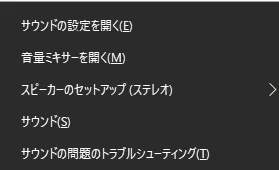
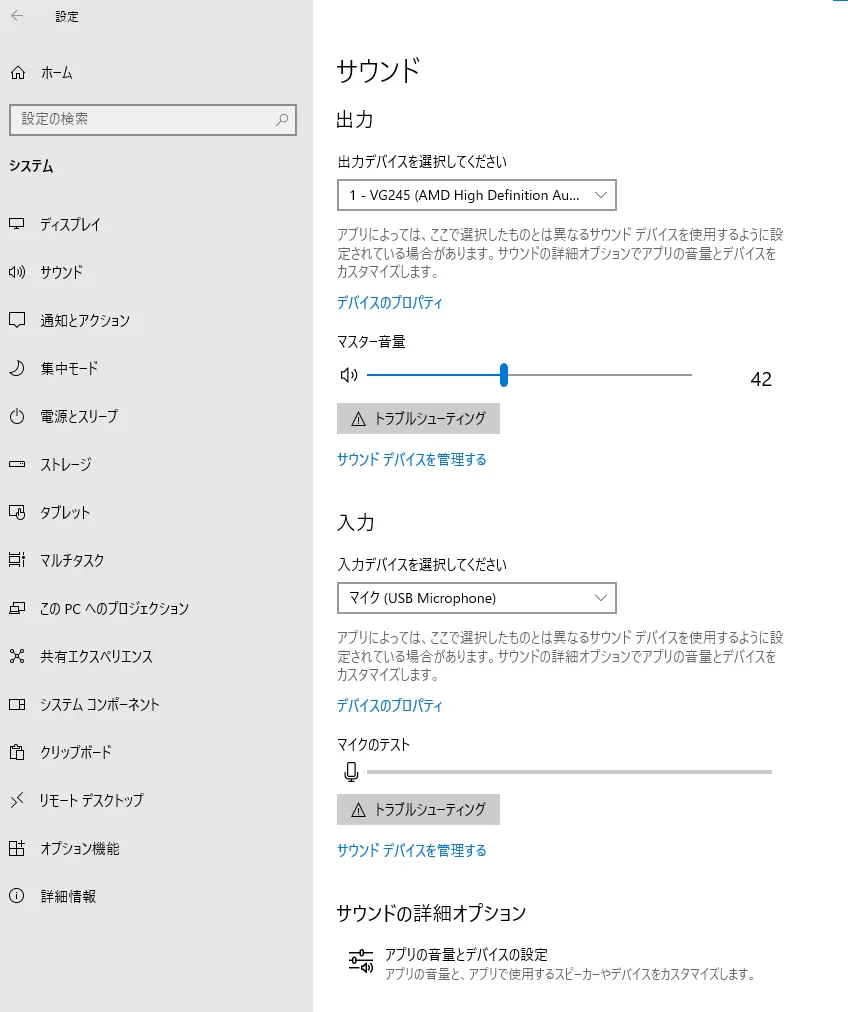
ステップ①
画面右下のスピーカーアイコンを右クリック →「サウンドの設定を開く」を選択
ステップ②
画面下部にあるサウンドの詳細オプションの
「アプリの音量とデバイスの設定」をクリック
→ 「再生」「録音」タブからデバイスの設定が可能になります
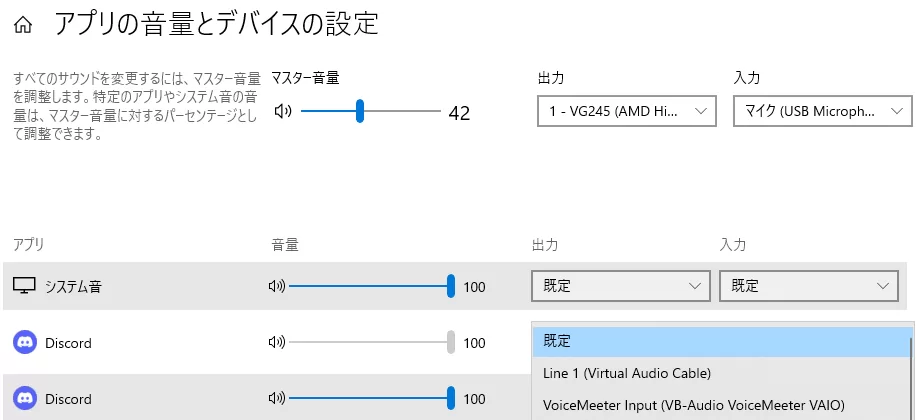
ステップ③
出力や入力の設定を任意の仮想音源の設定にします。
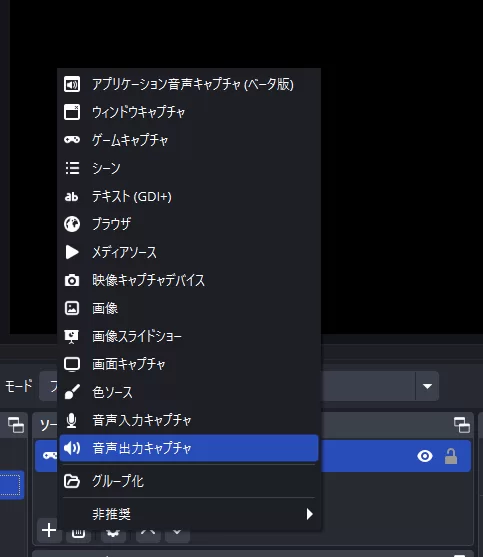
ステップ④
ソースから音声出力(入力)キャプチャを選択します。例えばブラウザから出ている音の録音なら出力です。先ほどの③で設定したものと同じものを選択しましょう。
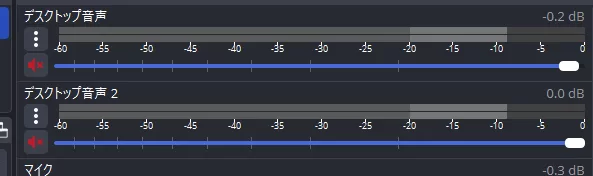
デスクトップ(標準出力)音声を取りたくない場合はオフにして出力キャプチャから音が流れているか画面のバーが動いているかチェックして、録画開始を押してみましょう。確認のためにする録画は数秒で止めて、音が入っているかを出力先のファイルを開いてチェックするだけでできます。
Windows11のサウンド詳細設定の開き方
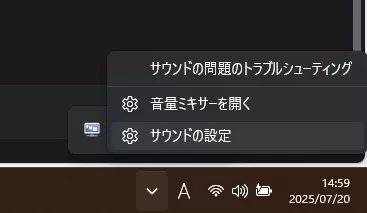
ステップ①
画面右下のスピーカーマークをクリックしてサウンドの設定を選びます。
※こちらの画像の音量ミキサーは簡易表示なのでここでは選択しません。
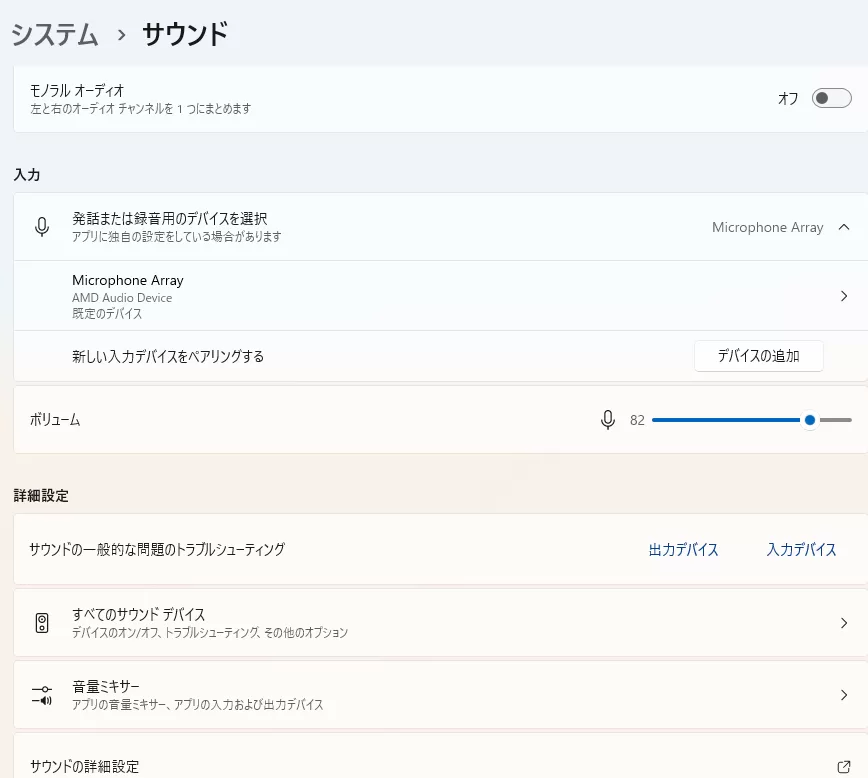
ステップ②
詳細設定の音量ミキサーを開きます。
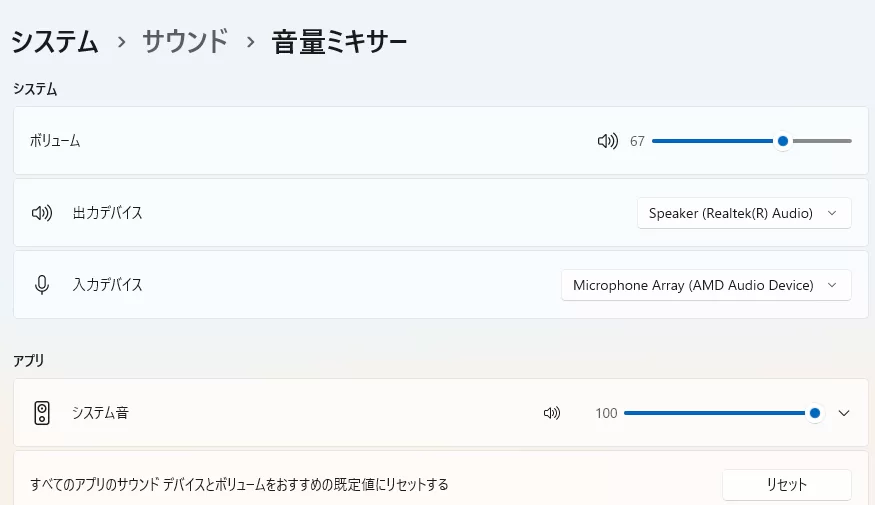
ステップ③
出力デバイスを仮想音源に切り替えます。
ステップ④
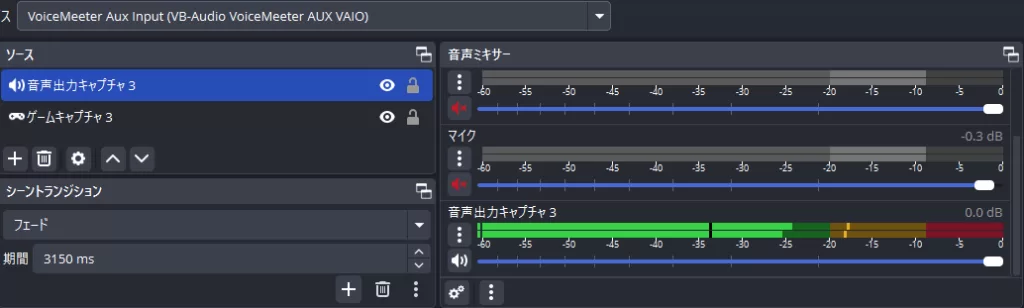
ソースから音声出力(入力)キャプチャを選択します。例えばブラウザから出ている音の録音なら出力です。先ほどの③で設定したものと同じものを選択しましょう。
デスクトップ(標準出力)音声を取りたくない場合はオフにして出力キャプチャから音が流れているか画面のバーが動いているかチェックして、録画開始を押してみましょう。確認のためにする録画は数秒で止めて、音が入っているかを出力先のファイルを開いてチェックするだけでできます。
仮想音源の導入をしたい方必見の解説!
仮想音源(バーチャルオーディオデバイス)は、物理的なスピーカーやマイクの代わりに仮想的な音の入出力経路を作る仕組みです。
たとえば、仮想音源を利用することで、ブラウザでアニメをみながら、その音源をとらずに、OBSで気になるプロジェクト(アーカイブを残さないタイプ)のAMAの録音を仮想音源側を用いたOBSでするといった運用が可能です。
| 音声の流れ | 通常のPC | 仮想音源使用時 |
|---|---|---|
| ゲーム音 → OBS録音 | ✅ | ✅ |
| Discord通話 → 録音 | ✅ | ✅ or 🚫(分離可能) |
| 自分のマイク → OBS録音 | ✅ | ✅(複数トラックも可) |
よく使われる仮想音源ツール例
VoiceMeeter(VB-Audio製)
- 公式サイト:https://vb-audio.com/Voicemeeter/
- できること:
- ゲーム音・マイク・BGMなどを個別ルーティング
- 一度に複数の仮想音源が導入される為、配信用・通話用などに分離可能になります。
- 複数トラック録音やミュート制御も可能です。
導入手順(初回のみ)
- VoiceMeeter本体と「VB-Cable(仮想ケーブル)」をインストール
- PC再起動後、「サウンド設定 → 再生・録音」タブでVoiceMeeterが表示される
Windowsで仮想音源を使った構成例
目的:ゲーム音とマイクをOBSで別トラック録音
再生デバイスの設定
| 種類 | 設定内容 |
|---|---|
| メイン出力 | VoiceMeeter Input(仮想) |
| スピーカー | A1(物理デバイス)に設定 |
| BGMプレイヤー | VB-Cableに出力変更(アプリ側で設定) |
録音デバイスの設定
| 種類 | 設定内容 |
|---|---|
| マイク | 通常の物理マイク or VoiceMeeterの「Intellipan」経由 |
| OBSのマイク設定 | VoiceMeeter Output(仮想)に指定 |
| ゲーム音 | VoiceMeeter VAIO(仮想)経由でOBSに入力 |
OBSでの設定例
- マイク1:VoiceMeeter Output → 自分の声のみ
- マイク2:VoiceMeeter AUX → ゲーム音+BGMなど
- トラック分離:録音タブでそれぞれ個別トラックに指定(編集に便利)
仮想音源使用トラブル時のチェックポイント
| 症状 | 対処法 |
|---|---|
| 音が聞こえない | スピーカー設定とVoiceMeeterのA1出力を確認 |
| 録音されていない | OBSの音声トラックと録音トラック番号を確認 |
| 音質が悪い | サンプリングレートを48kHzに統一(Windows+OBS両方) |
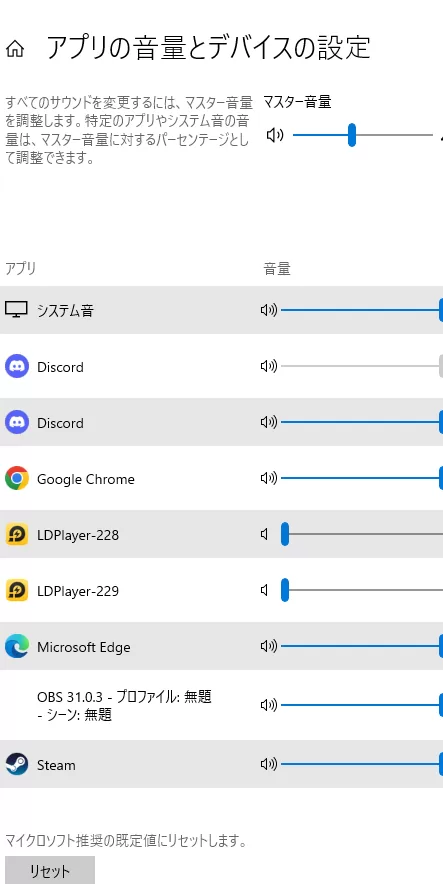
| マイクのボリュームが急に小さくなった | 下図の設定画面の、アプリの音量とデバイスの設定でリセット(すべての出力設定がデフォルトになります) |
まとめ:仮想音源を使うメリット
| 初心者でもできること | 理由・効果 |
|---|---|
| マイクとBGMを分けて録音 | 編集しやすくなる |
| ゲーム配信と通話を分離 | 通話相手に不要な音を送らずに済む |
| 音のルーティングをコントロール | OBSや録音ソフトとの相性が良い |
「仮想音源」というと難しそうに聞こえますが、実はOBSや配信をする上での“音声自由化ツール”です。初めての人でも、VoiceMeeterを使えば配信、通話、録音の音を自由自在に管理でき、配信の質が一気に向上します。
初心者のうちにこの仕組みを理解しておくと、あとから「音声まわりで困ること」が激減するので、ぜひ一度試してみることをおすすめします。
配信の質を決めるビットレート(bps)の調整とは?
「ビットレート」とは、1秒間に送信・記録されるデータ量(bps:bit per second)のことです。値が高いほど画質・音質が良くなりますが、ネット回線への負担も大きくなります。
OBSでは「設定 → 出力 → ビデオビットレート」で数値を手動で指定できます。
なぜビットレートを適当に上げてはいけないのか?
各プラットフォーム(YouTube、Twitch、Facebook Liveなど)は、受け取れるビットレートに上限があるため、上げすぎても画質は改善されず、むしろ視聴者側の再生が不安定になるリスクがあります。
また、自分のアップロード回線速度(上り速度)以上のビットレートを設定すると、音飛び・フレーム落ち・配信停止の原因になります。
実測値ぎりぎりは確実に不安定になりますので、日本の場合は一番混み合う時間帯の夜中の20~23時頃に実測値測定をした後、安定して動くビットレートを調べるのが良いです。
各配信プラットフォームの画質・ビットレート制限一覧(2024〜2025年版)
| 解像度 / FPS | YouTube Live | Twitch | Twitter(X)Live |
|---|---|---|---|
| 720p / 30fps | 1,500~4,000 kbps | ~3,000 kbps | 推奨 1,500~2,000 kbps |
| 720p / 60fps | 2,500~5,000 kbps | ~4,500 kbps | ✖️ 非対応 or 不安定 |
| 1080p / 30fps | 3,000~6,000 kbps | ~6,000 kbps | 最大 約4,000 kbps |
| 1080p / 60fps | 4,500~9,000 kbps | ~6,000 kbps | ⚠️ 不安定・非推奨 |
| 1440p+ / 60fps | ~51,000 kbps | ✖️ 非対応 | ✖️ 非対応 |
- Twitchでは最大6,000kbpsまで。それ以上だと映像は送られてもサーバー側で制限されます。
- YouTubeは最大51,000kbpsまで対応(4K配信の場合)ですが、アップロード回線速度が50Mbps以上必要。
- Facebook Liveは4,000kbps上限が基本。
📌 Twitter(X)ライブ配信の注意点
- フレームレート制限:30fps推奨(60fpsは動作するが不安定、コマ落ちや音ズレが起きやすい)
- 最大ビットレート:4,000kbps程度(それ以上は受信側にラグや停止のリスク)
- 音声設定:AAC / 128kbps / 44.1kHz が推奨
- RTMP URLとストリームキーはMedia Studioから取得(事前にTwitterアカウントをビジネス認証 or 提携要)
- スマホアプリからのライブはOBSなどの配信ソフトとは別仕様
ビットレート設定の注意点
- アップロード速度を必ず確認する
- 目安:設定するビットレートの2倍以上の実効上り速度が必要。
- 例:6,000kbps(=6Mbps)なら、12Mbps以上の上り回線が必要。
- Speedtest.netなどで事前にチェック。
- 配信で映像がカクつく場合は:
- 解像度 or FPSを下げる
- ビットレートを下げる(段階的に500kbpsずつ)
- NVENC(GPU)エンコードに切り替える(CPU負荷を減らす)
- 録画時は制限なし(ただしファイルサイズに注意)
- 配信と違って、録画ファイルはローカル保存なので回線制限は関係ありません。
- 保存容量がぎりぎりになると自動的に録画は停止されます。
- ※システムドライブ(OSが入っているCなどのドライブ)で保存する場合、容量の圧迫でPCの動作が重くなったりエラーが出る可能性が上がるので、外部保存ドライブを用意するなども検討しましょう
OBSは細かなビットレート設定が可能だからこそ、プラットフォームの仕様と自身の回線性能を正しく把握することが重要です。
「画質を上げたい=ビットレートを上げればいい」と考えがちですが、限界を超えると配信品質は逆に悪化します。とくにTwitchでは6,000kbpsの制限を知らずに高ビットレート設定をして「映像が止まる・音ズレする」と悩む人が少なくありません。
YouTubeで4K配信を考えている人も、回線契約(光回線以上)とPC性能(GPU搭載)が十分でなければ、まずは1080p・60fpsでの安定運用を目指すべきです。
備考:
- Twitter Live配信は「Media Studio」またはOBSからRTMP配信を使う必要があります(スマホアプリからのライブ配信は別枠)。
- Twitterの仕様はYouTube・Twitchと比べて厳しめ。ビットレート上限が低く、60fpsは保証されていません。
OBSで設定する際の推奨値(各サービス向け)
| プラットフォーム | 解像度 / FPS | ビットレート設定(OBS) | コメント |
|---|---|---|---|
| YouTube Live | 1080p / 60fps | 4,500~6,000 kbps | 高画質対応◎ |
| Twitch | 1080p / 60fps | ~6,000 kbps(上限) | 安定動作に注意 |
| Twitter Live | 720p / 30fps | 1,500~2,000 kbps | 最適画質、音声AAC128推奨 |
| Twitter Live | 1080p / 30fps | 最大 3,500~4,000 kbps | 回線に余裕があればOKだが不安定な場合あり |
OBSユーザー向けまとめ:配信先別の最適設定
| 使用目的 | 解像度 / FPS | 推奨ビットレート | 対応プラットフォーム |
|---|---|---|---|
| 軽量な雑談配信 | 720p / 30fps | 1,500~2,500 kbps | 全サービス対応(Twitter向き) |
| ゲーム実況 | 1080p / 60fps | 4,500~6,000 kbps | YouTube / Twitch |
| セミナー・講義系 | 1080p / 30fps | 3,000~4,000 kbps | Twitter / YouTube |
| 高画質録画 | 4K / 60fps | 30,000~50,000 kbps | YouTube録画専用(配信非推奨) |
Twitter(X)のライブ配信は仕様が非公開に近く、ビットレートやフレームレートに明確な制限が存在するため、OBSでの運用には特に注意が必要です。YouTubeやTwitchに比べると画質・安定性ともにやや劣りますが、速報性やSNS拡散力を重視する配信には向いています。
特にTwitterは「情報発信ツール」としてのライブ配信活用が強いため、トーク中心・低負荷・シンプル構成のライブが最も効果的です。OBSを使えばTwitterでも画面共有やスライド解説配信が可能になるため、ビジネス活用やイベント発表にも応用できます。
MOBA/TCG/FPS/TPSゲーマー必読!OBSのディレイ設定について
配信初心者の楽しいゲーム配信で起こりがちなトラブルとして、ディレイ(遅延配信)設定をしていないというものがあります。
遅延配信とは?そして遅延配信をする理由とは?
遅延配信とは、実際のプレイに対してアップロード内容が後から配信される仕組みです。
つまり、60秒の遅延配信をしている場合は、1分後の画面が視聴者側でリアルタイム配信されるというわけです。
基本的に遅延配信をせずにゲームプレイをして起きるトラブルの原因は、
「リアルタイムでみせてはいけないチームの立ち位置を見せてしまったり、手札を見せてしまったりことで、不利になったり、ゲーマーから不評を買ったりする」といったことにあります。
特に床に潜伏ができるスプラトゥーンのようなゲームでガチのプロゲーマー同士の対戦時にそういうことがあると、怒られますね!そういうのが気にならないマッチであれば問題ありませんし、手札をリアルタイムで配信して、視聴者に判断を伺うタイプで活躍するストリーマーさんもいます。
あくまで状況によりけりですが、プレイヤー同士で対戦する形のリアルタイム配信は基本的に不利が生じますので、気を付けましょう。
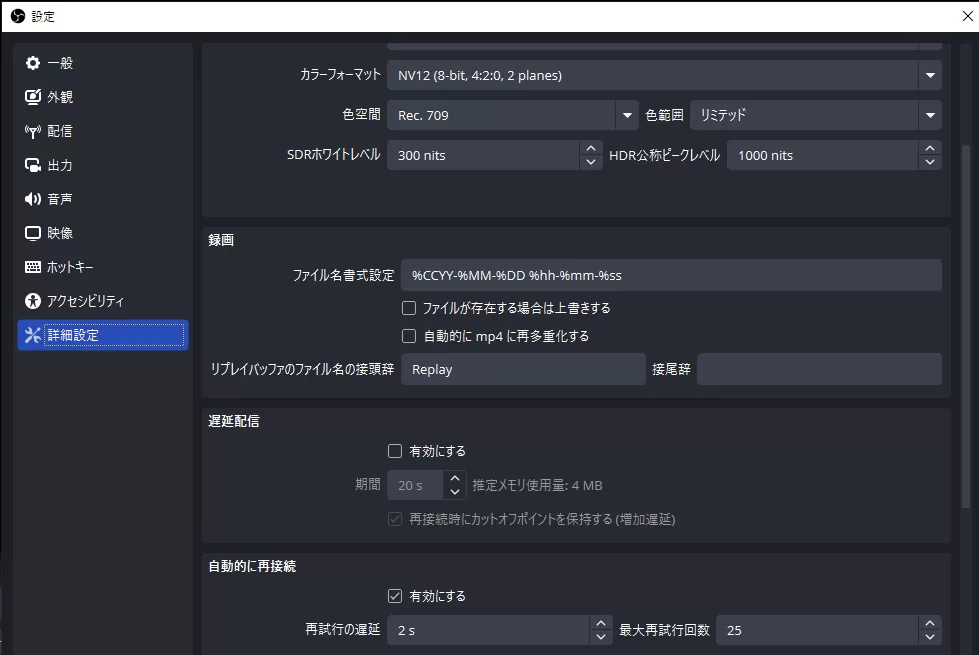
設定の詳細画面から、遅延配信で有効にするをチェックを入れて、遅らせる秒数を設定するだけです。
ゲームによりますが、スプラトゥーンのようなTPS/FPSでは1分(60s)~ハースストーンのようなTCGでは3分(180s)程度が目安になります。
実際に操作画面の画像を参考に簡易的にOBSを設定してみよう
ここまでは仕様についての話がメインでしたが、実際の操作画面を踏まえてとりあえず配信・録画するための設定を一緒に確認しましょう。
まず画面左上のファイル→設定からOBSの設定ができます。

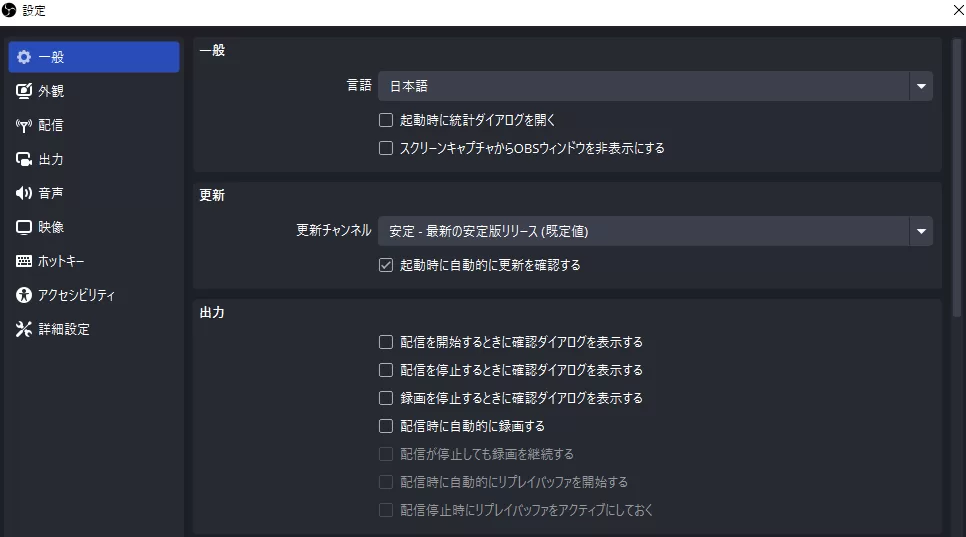
一般の設定は、更新の部分で更新を確認にチェックを入れておきましょう。何らかのインストール時のミスで英語設定でわからない場合は一番上が言語設定になります。
次に配信タブをクリックしましょう。
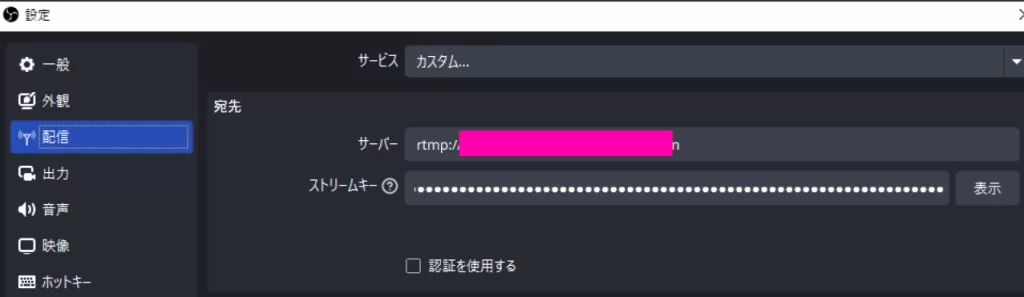
サービスの横をクリックすると、出てくる選択肢の中に希望のストリームプラットフォームが無ければカスタムを選びます。

rtmp://から始まるのがサーバーのURL、これにストリームキーも添えないと配信できません。
※サービスによってはカスタムURLは毎回HP側から確認して入力し直す必要があります。
次に出力をクリックして出力設定を見ましょう。
基本的には60FPSで1500Kbpsが維持できるならば、結構繊細な感覚を持っている方以外からみられた場合にそこまで不満は持たれないでしょう。

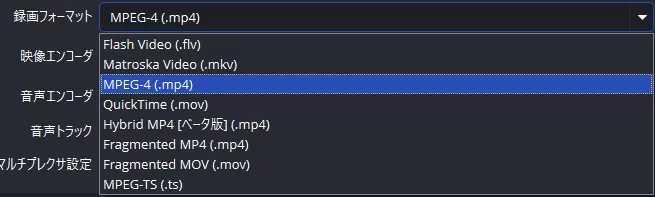
録画の項目については、主に録画ファイルのパス(保存先)を出来るだけ空き容量があるドライブに設定することがおすすめで、録画フォーマットはmkvにするか、mp4にするかどちらかだと思います。
動画ファイルの録画は、分割からの統合をするにしても私は変換時間が面倒なので、mp4で録画をしてそのまま共有したい相手に渡すことが多いです。
また、録画媒体としてはM2SSDは長時間の書き込みには不向きなので、初期設定のシステムドライブから他媒体で録画できる環境の方は強く変更を推奨します。

簡易で初心者の配信者さん向けにチェックしたいポイントを箇条書きにしてまとめておきますので参考にしてください。
・配信できないな?と思ったら配信の項目のURLとパスを1番にチェック
・配信設定のビットレートはプラットフォーム毎の許可値と自身の回線速度を見比べながら調整必須
・録画配信・共有を楽しみたい人は容量管理と録画フォーマットに注意!
OBS/PC録画に慣れていない人がつまずきやすいトラブル等についてまとめてみましたが、記事を読んでもわからなかいところ等については公式LINEで質問受け付けています。
何かわからないことがありましたら、クリバズ公式LINEへ質問をどうぞ!
クリプトバズニュース公式LINE=クリバズ公式LINEはこちら











Leave a Reply