
Contents
まずはブラウザやMetaMask拡張機能の再起動を試す
→ 多くの不具合はこれだけで解決するケースあり。
ブラウザのキャッシュ・Cookieを削除する
→ 古いセッション情報が原因のトラブルを除去。
MetaMaskや他の拡張機能との競合を確認・無効化する
→ 特にCoinbase WalletやBraveの内蔵ウォレットとの競合に注意。
別のブラウザまたは新しいプロファイルでの動作確認
→ プロファイル固有のバグや設定ミスを切り分ける。
最終手段として再インストールとシードフレーズからの復元を検討
→ シードフレーズの管理が万全であることが前提。
MetaMask(メタマスク)が動かない?そのとき試すべき対処法を総まとめ
暗号資産(仮想通貨)やNFT、DeFiなどWeb3.0の世界で広く使われているウォレット「MetaMask(メタマスク)」。その手軽さと高い互換性から、多くのユーザーにとって“Web3の入口”となっています。
しかし実際のところ、「突然ログインできない」「接続がうまくいかない」「ブラウザでフリーズする」といったトラブルに遭遇することも少なくありません。特に日常的にMetaMaskを使っているユーザーにとって、これらの不具合は非常にストレスフルです。
本記事では、MetaMaskが正常に動作しないときにまず試すべき基本的な対処法から、ユーザーコミュニティで共有されている裏技的な方法までを網羅的にまとめました。できる限りデータを失わず、安全に復旧する方法に重点を置いて解説しています。
MetaMaskが動かなくなってしまったとき、「何から手を付ければいいか分からない」「再インストールすべきか迷っている」という方は、ぜひこの記事をチェックリストとしてご活用ください。
MetaMask(メタマスク)がエラーを起こしやすくなる原因とは?
1.MetaMaskを長期間更新していないブラウザに導入していた場合
2.PCに大きな負荷をかけている状態でブラウザを起動する
3.スキャム・スパムサイトに接続してしまった場合
4.MetaMaskのバージョン情報が古い
5.干渉を起こしやすい拡張機能を導入している
MetaMask(メタマスク)の不調時に試すべき基本的な対処法
(おすすめ対処の有効順)
以下がお手軽にできる対処順です。大抵の場合は1~3番までで解決します。
クラッシュしました。と出た場合は、再インストールが確実ですが、問題が起きる前に予めシークレットフレーズを残しておく必要があります。
1.ブラウザと拡張機能の再起動
- Chrome/Brave/Firefox を完全に閉じて再起動する
- 拡張機能マネージャー(例:
chrome://extensions)でMetaMaskを再起動
2.MetaMaskの更新
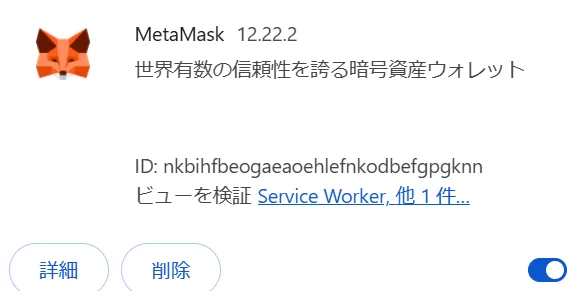
- 拡張機能ページで開発者モードをオンにし、「更新」ボタンを押す
拡張機能を管理を選択すると、
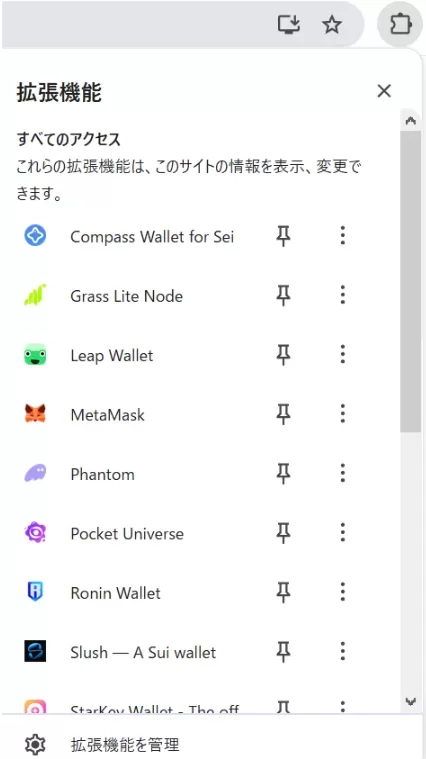
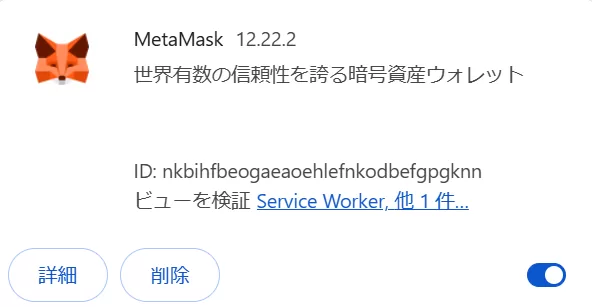
画面右上にデベロッパーモードが初期状態は灰色で出ています。クリックして青色にして更新をクリックしましょう。


更新された場合、バージョンの数字が変わっているのがわかりますね。

3.他の拡張との競合を無効化
- Coinbase WalletやBrave内蔵ウォレットなど、他のWeb3拡張をOFFにする
- 再起動後に動作を確認
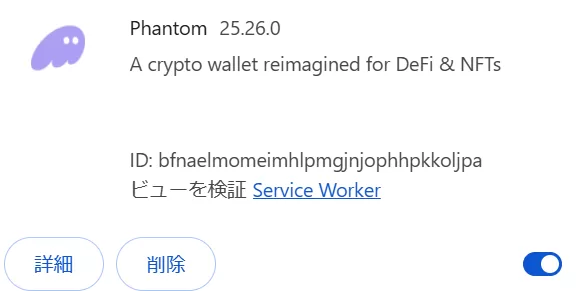
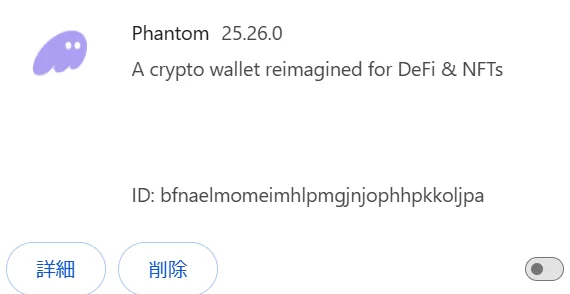
特にPhantomウォレットは、ブラウザ内で色々なHPの動作に干渉することがある拡張機能の代表です。
灰色の状態がオフになった状態となります。
4..MetaMask(メタマスク)の再インストール
拡張機能の管理画面で削除をクリックしたり、MetaMaskの公式HPで削除をクリックするとアンインストールできますが、これは最終手段に近い形です。確実にシークレットフレーズの保存ができてない場合等は試さないでください。

5.キャッシュ・Cookieのクリア
- ブラウザ設定 → プライバシー → 閲覧データを削除
- 特に「キャッシュされた画像とファイル」「Cookie」を選択
※対処後の他のページを覗く際の影響が一番大きいので、5番とさせていただきました。
特にパスワードを控えていないログインしたままのHPなどがある方はこの方法は使えません!
チェックしておくべき追加事項
プロファイルやブラウザの切り替え
- Chromeの新規プロファイルや、Firefox/Braveでの動作確認
dAppなど外部との接続時の不具合
- 接続ポップアップが出ない場合、MetaMask以外の拡張が優先されている可能性あり
- 拡張OFF後のリロードで修正されることが多い
- 拡張OFF後のリロードで修正されることが多い
🚨 よくあるエラーとその修正法
| エラー | 対処法 |
|---|---|
| スピニングループ(ローディング画面で止まる) | 拡張機能更新、キャッシュ削除・再インストール・ブラウザ変更 |
| 特定dAppに接続できない | 他拡張をOFFし、リロードしてから再接続 |
| “Invalid Seed Phrase”/“invalid password”エラー | Seed Phraseの綴りをBIP‑39と照合、テキストからコピー&ペーストも有効 |
| ‘Balance may be outdated’表示 | ブラウザの再起動やサイトデータ許可設定を確認 |
| Infura/RPC接続エラー | ネットワークの再接続、RPC設定の切替えなどを試す |
考察
MetaMask(メタマスク)の不具合は、ブラウザ依存の一時的トラブルであることが多く、再起動や拡張更新で直るケースが多々あります。
基本的に対処法がわかっていれば10分未満ですべての方法を検証することはできますが、極力軽い処置から試すのがおすすめです。
- 対処の順序:「軽い処置(再起動)→ キャッシュ削除 → 更新 → 再インストール」と段階的に進む
- 他拡張との干渉:特にBraveの内蔵ウォレットには注意が必要
- 最終手段は“再インストール”だが、SRPの管理が最重要。Seed Phraseをきちんと分離・保存すれば安全
また、MetaMask(メタマスク)のウォレットから意図しない送金があった場合などは、別の問題となります。
クリプトバズニュースのコミュニティでは、様々なスキャム問題などにも注力して解決の策を練ったり、解説しています!
何かわからないことがありましたら、クリバズ公式LINEへ質問をどうぞ!
クリプトバズニュース公式LINE=クリバズ公式LINEはこちら










Leave a Reply